EDGE

Microsoft Edge'de belirli bir URL için açılır pencerelere izin verme

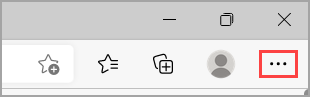
  1. Edge'de, tarayıcınızın en üst kısmındaki Ayarlar ve daha fazlası  bölümüne gidin.Microsoft Edge'de Ayarlar ve daha fazlası menüsünü gösteren bir resim.                                   

  2. Ayarlar  > Tanımlama ve site izinleri'ni seçin.

  3. Tüm izinler altından, Açılır pencereler ve yönlendirmeler'i seçin.

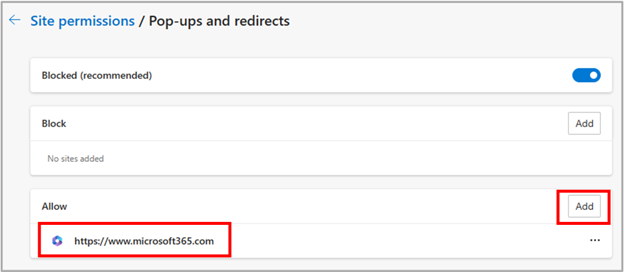
  4. İzin Ver bölümüne gidin ve Ekle'yi seçin.Microsoft Edge'de Site İzinleri altında açılır pencereler ve yeniden yönlendirmeler için İzin verilenler listesine www.microsoft365.com ekleme.

  5. İletişim kutusuna açılır pencere oluşturmasına izin vermek istediğiniz URL'yi yazın ( başlangıçtaki https:// bölümüyle başlayarak) ve Ekle'yi seçin. URL artık İzin Ver listenizde görünmelidir.

CHROME

Varsayılan pop-up ve yönlendirme ayarlarınızı değiştirme

  1. Bilgisayarınızda Chrome'u açın.
  2. Sağ üstte diğer simgesini Diğer ardından Ayarlar'ı tıklayın.
  3. Gizlilik ve güvenlik ardından Site Ayarları ardından Pop-up'lar ve yönlendirmeler'i tıklayın.
  4. Varsayılan ayarınız olarak istediğiniz seçeneği belirleyin.

FIREFOX

Açılır pencere engelleme ayarları

Açılır pencere engelleyici ayarlarına erişmek için:

  1. Menü düğmesine Fx89menuButton tıklayın ve Ayarlar'ı seçin.
  2. Gizlilik ve Güvenlik panelini seçin.
  3. İzinler bölümüne gidin.
  4. Açılır pencere engelleyiciyi tamamen devre dışı bırakmak için Açılır pencereleri engelle seçeneğinin işaretini kaldırın.
    • Açılır pencerelerine izin vermek istediğiniz siteleri görüntülemek için Açılır pencereleri engelle seçeneğinin sağ tarafında bulunan İstisnalar… düğmesine tıklayın.
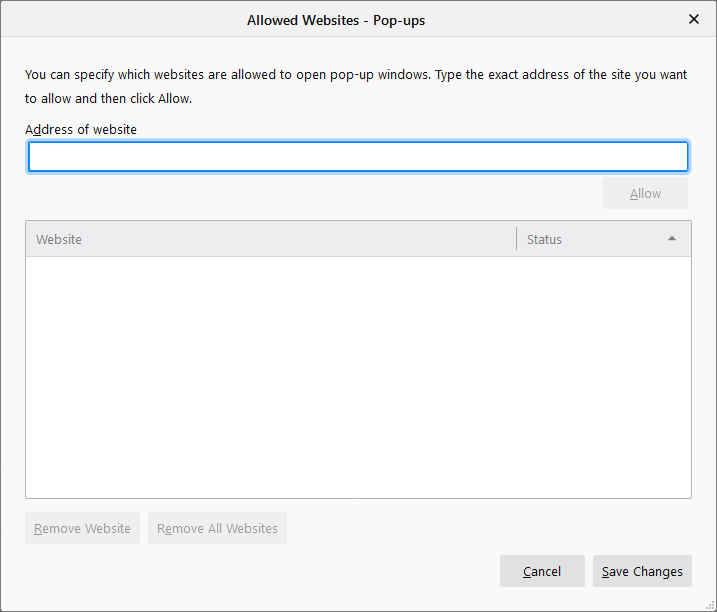
    Allowed Websites Pop-ups

İletişim kutusu size aşağıdaki seçenekleri sunar:

Yaptığınız değişiklikleri kaydetmek için Değişiklikleri kaydet düğmesini tıklayın.